
Eigen sjablonen maken en beheren vanaf één centrale plek
Met sjablonen bespaar je tijd bij het maken van mailingen en autoresponder-berichten met dezelfde opmaak. Je beheert al je sjablonen overzichtelijk op één pagina, en je kunt een sjabloon instellen als standaard sjabloon zodat je met één klik een nieuwe e-mail kunt starten met jouw eigen huisstijl, in plaats van telkens opnieuw een opmaak te moeten kiezen.
In dit artikel:
- Sjablonen beheren
- Een nieuw sjabloon maken
- Een sjabloon instellen als standaard
- Snel starten met je standaard sjabloon
- Waarom een eigen sjabloon gebruiken?
Sjablonen beheren
Al je eigen sjablonen die je hebt opgeslagen kan je terugvinden en beheren op één centrale plek. Ook kan je vanuit deze plek nieuwe sjablonen maken.
- Klik rechtsboven in het menu op Account.
- Klik in het menu aan de linkerkant op Sjablonen.
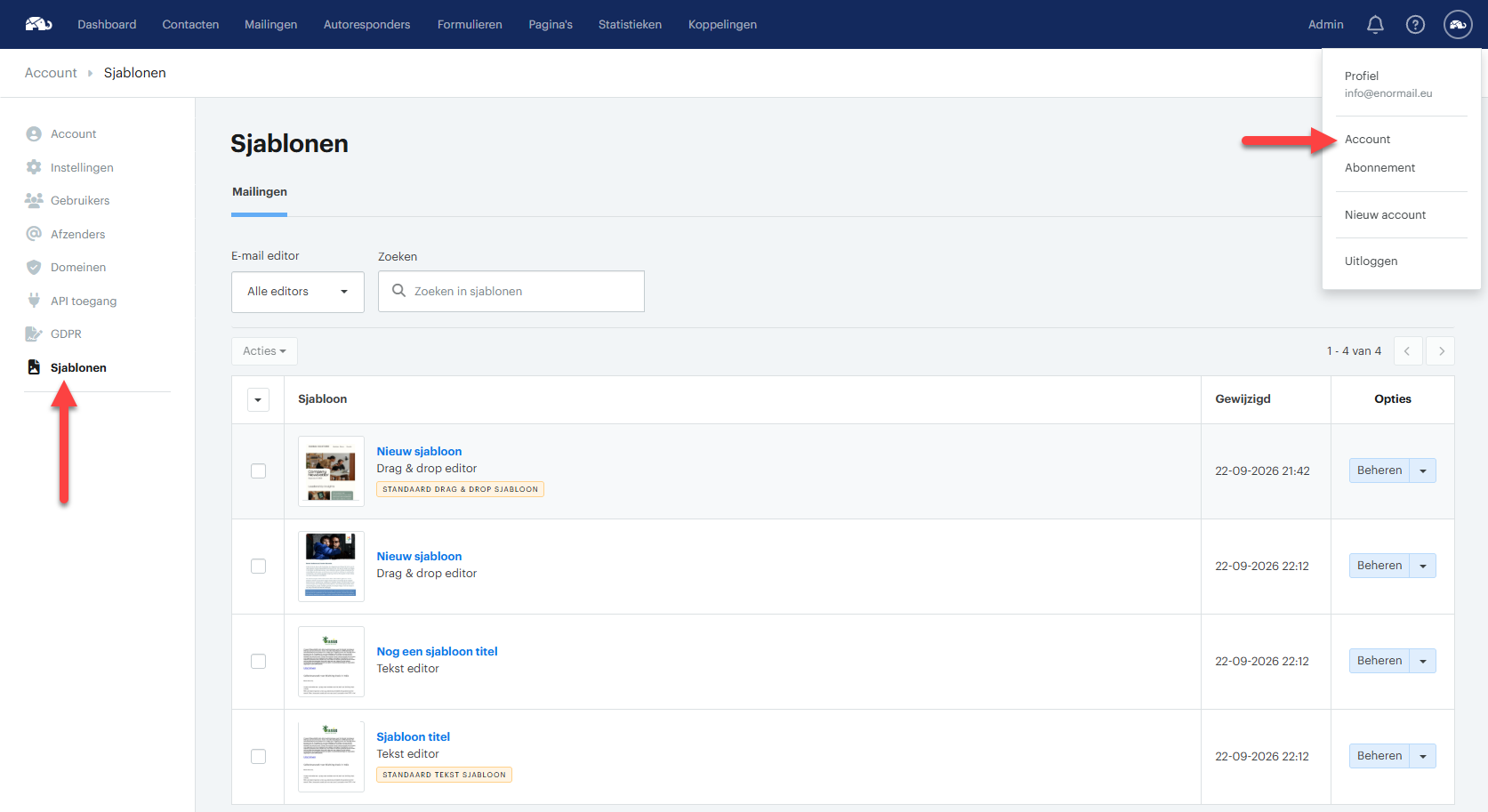
Je ziet nu een overzicht van al je sjablonen, met per sjabloon de naam, welke editor is gebruikt (Drag & drop editor of Tekst editor) en wanneer het voor het laatst is gewijzigd.
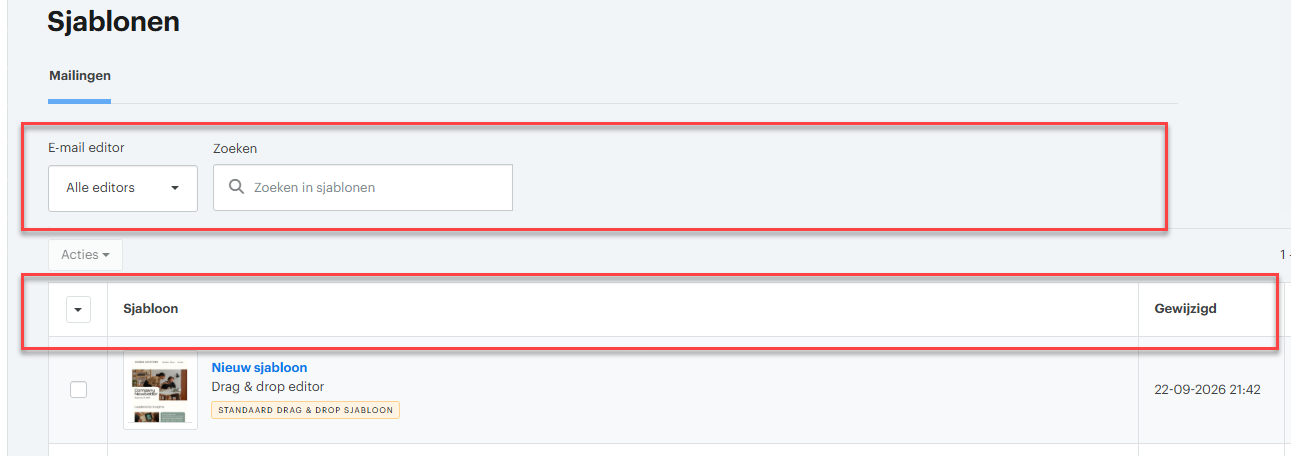
Boven de lijst met sjablonen kun je:
- Filteren op E-mail editor (Alle editors, Drag & drop editor of Tekst editor)
- Zoeken op naam van een sjabloon
- Door te klikken in de tabel titel op Sjabloon sorteer je op alfabetische volgorde
- Door te klikken op Gewijzigd sorteer je op datum
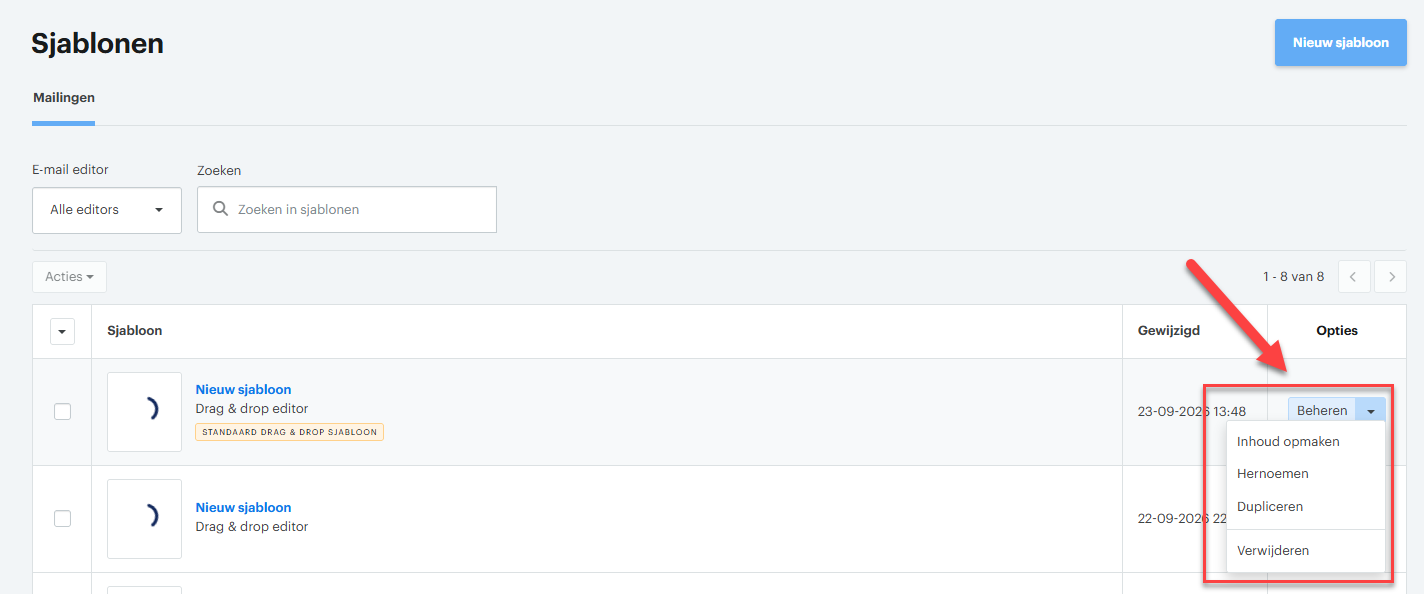
Bij elk sjabloon klik je op de sjabloonnaam zelf of op Beheren om de instellingen te openen, of op het pijltje ernaast voor meer opties:
- Inhoud opmaken: direct naar de editor van het sjabloon.
- Hernoemen
- Dupliceren
- Verwijderen
Je kunt ook meerdere sjablonen tegelijk selecteren met de selectievakjes links, en ze in één keer verwijderen via Acties > Verwijderen.

Heb je nog geen sjablonen? Dan zie je een melding met een link om meteen je eerste sjabloon te maken.
Een nieuw sjabloon maken
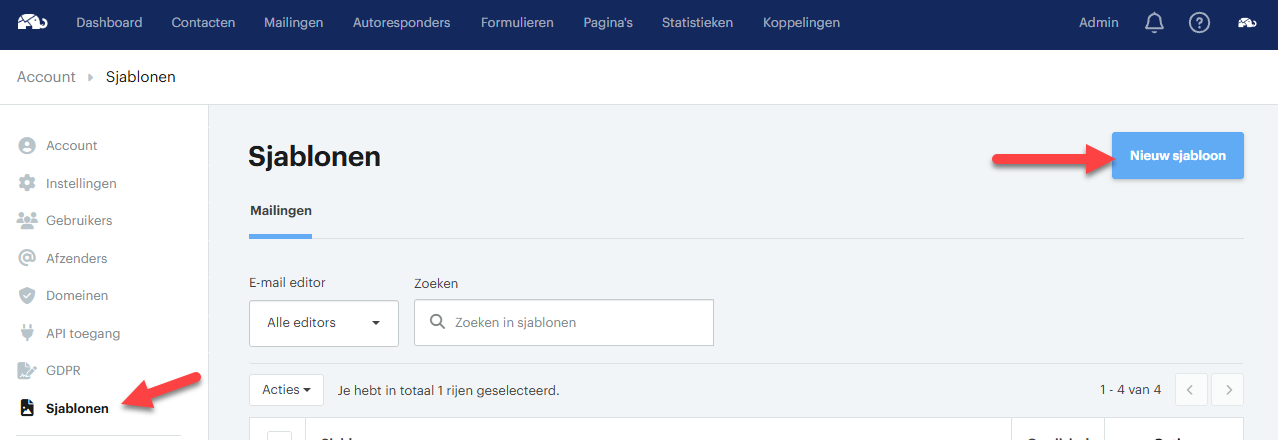
- Ga rechtsboven naar Account > Sjablonen.
-
Klik rechtsboven op Nieuw sjabloon.

- Kies een opmaak: Drag & drop editor (visueel opbouwen met blokken) of Tekst editor (eenvoudige tekst-e-mail).
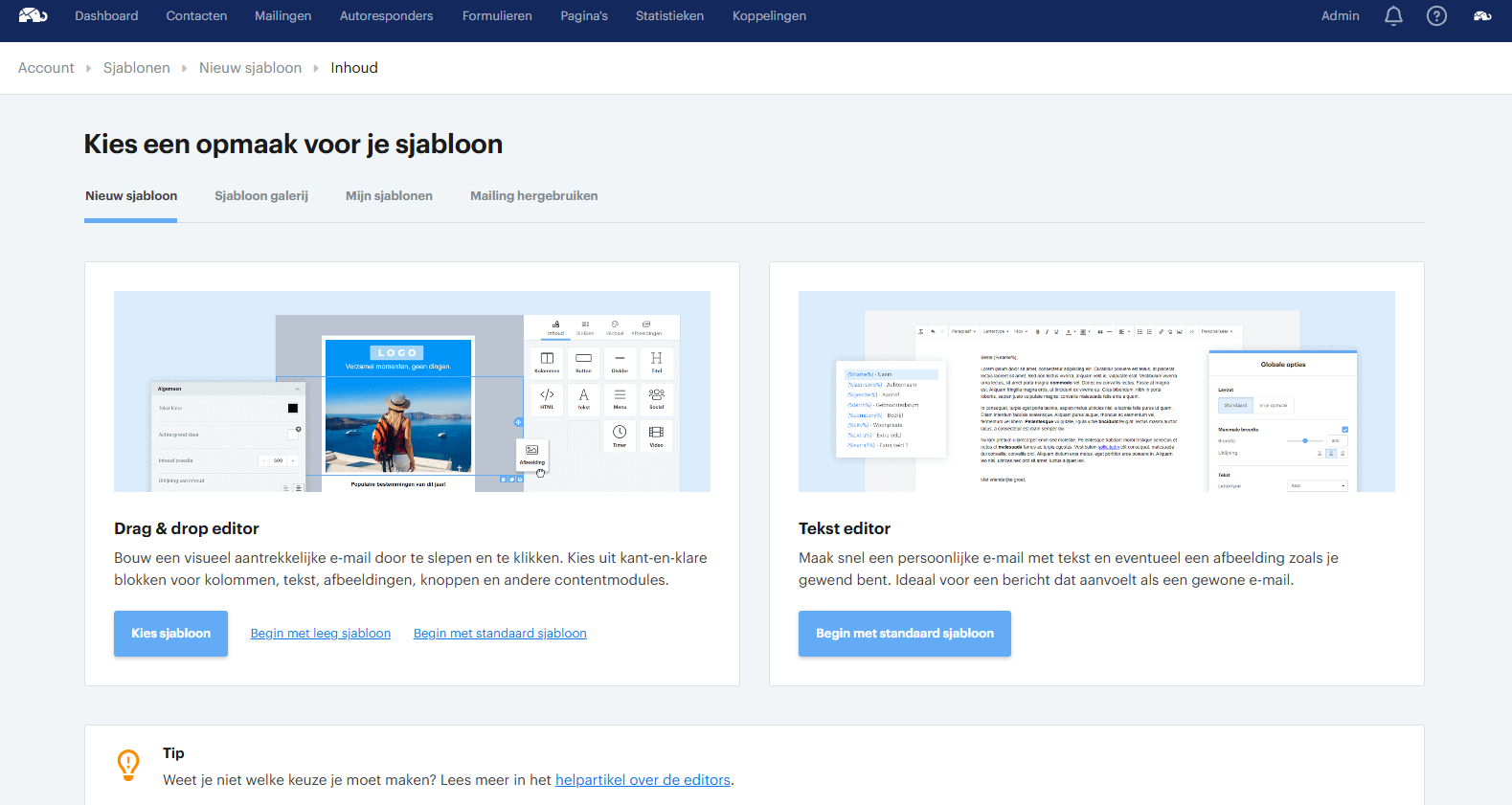
- Maak je sjabloon af in de editor en klik rechtsboven op de oranje knop Sjabloon opslaan en sluiten.
- Je nieuwe sjabloon staat nu in je overzicht op de Sjablonen-pagina.
Tip! Een sjabloon opslaan rechtstreeks vanuit het Mailing opmaken scherm
Je kan ook tijdens het maken van een mailing je ontwerp direct opslaan als sjabloon. Dit doe je via het pijltje in de oranje knop te klikken en vervolgens te kiezen voor Opslaan als sjabloon. Je ontwerp wordt dan opgeslagen onder jouw eigen sjablonen maar je kan wel gewoon verder werken aan je mailing.

Een sjabloon instellen als standaard
Je kunt per editor (Drag & drop en Tekst) één standaard sjabloon instellen. Dat is het sjabloon dat automatisch als basis wordt gebruikt zodra je met die editor een nieuwe e-mail begint. Dit kan bijvoorbeeld een sjabloon zijn die je ontworpen hebt in de huisstijl van jouw product of dienst.
- Ga naar Account > Sjablonen.
- Klik bij het gewenste sjabloon op Beheren.
- Vink Instellen als standaard sjabloon aan.

Je kunt dit vakje aan- of uitzetten. Er kan maar één standaard sjabloon per editor actief zijn. Stel je een ander sjabloon in als standaard, dan wordt de vorige automatisch uitgevinkt. Als je geen standaard tektsjabloon publiceert wordt het standaard tektsjabloon uit onze eigen bibliotheek gebruikt.
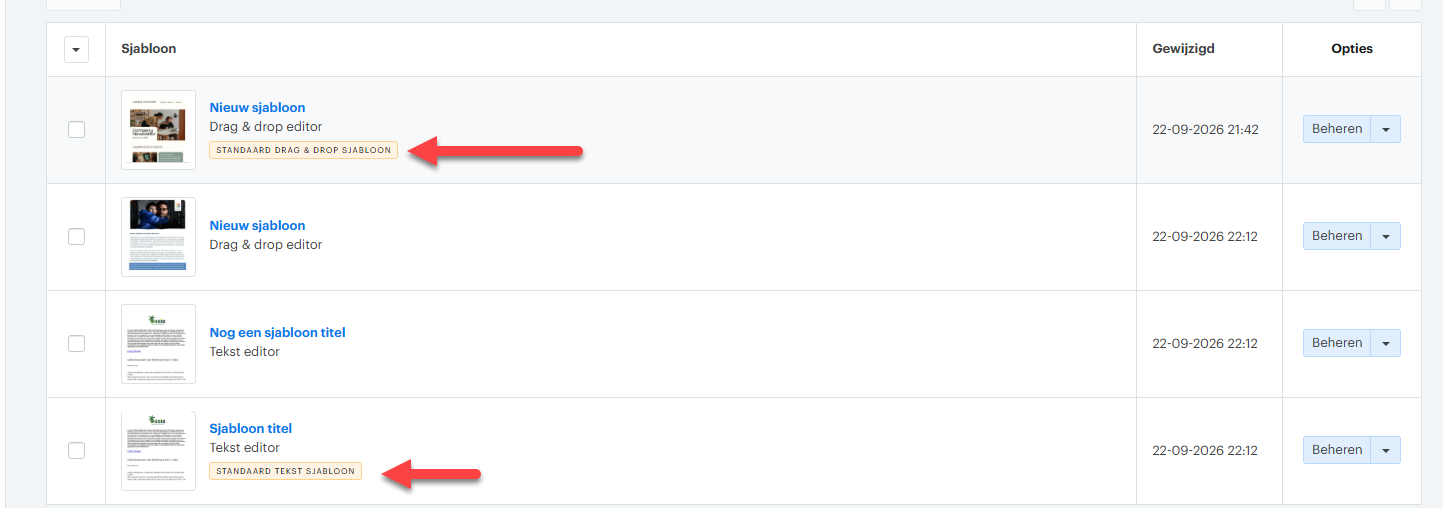
Op de Sjablonen-pagina zie je bij het standaard sjabloon een label staan, bijvoorbeeld Standaard drag & drop sjabloon of Standaard tekst sjabloon.
Snel starten met je standaard sjabloon
Heb je een standaard sjabloon ingesteld zoals uitgelegd in de stap hierboven? Dan hoef je bij het maken van een nieuwe mailing, sjabloon of autoresponder-bericht niet meer elke keer een opmaak te kiezen.
Op de button waar je op Inhoud opmaken klikt, zie je nu naast de button een pijltje met dropdown-menu:
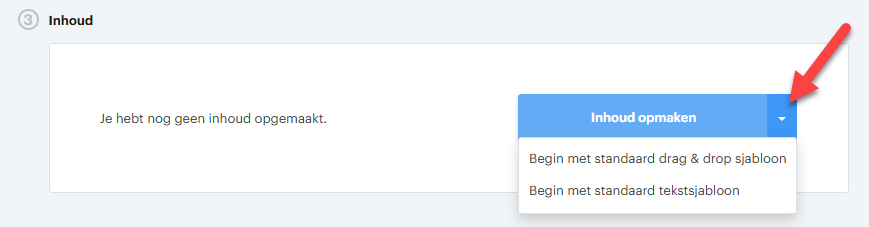
- Klik op het pijltje naast Inhoud opmaken.
- Kies Begin met standaard drag & drop sjabloon of Begin met standaard tekstsjabloon.
Je gaat direct de editor in, de inhoud van je standaard sjabloon staat al klaar. Je hoeft alleen nog je eigen tekst en afbeeldingen aan te passen.
Ook zie je de directe link terug in het keuzescherm:
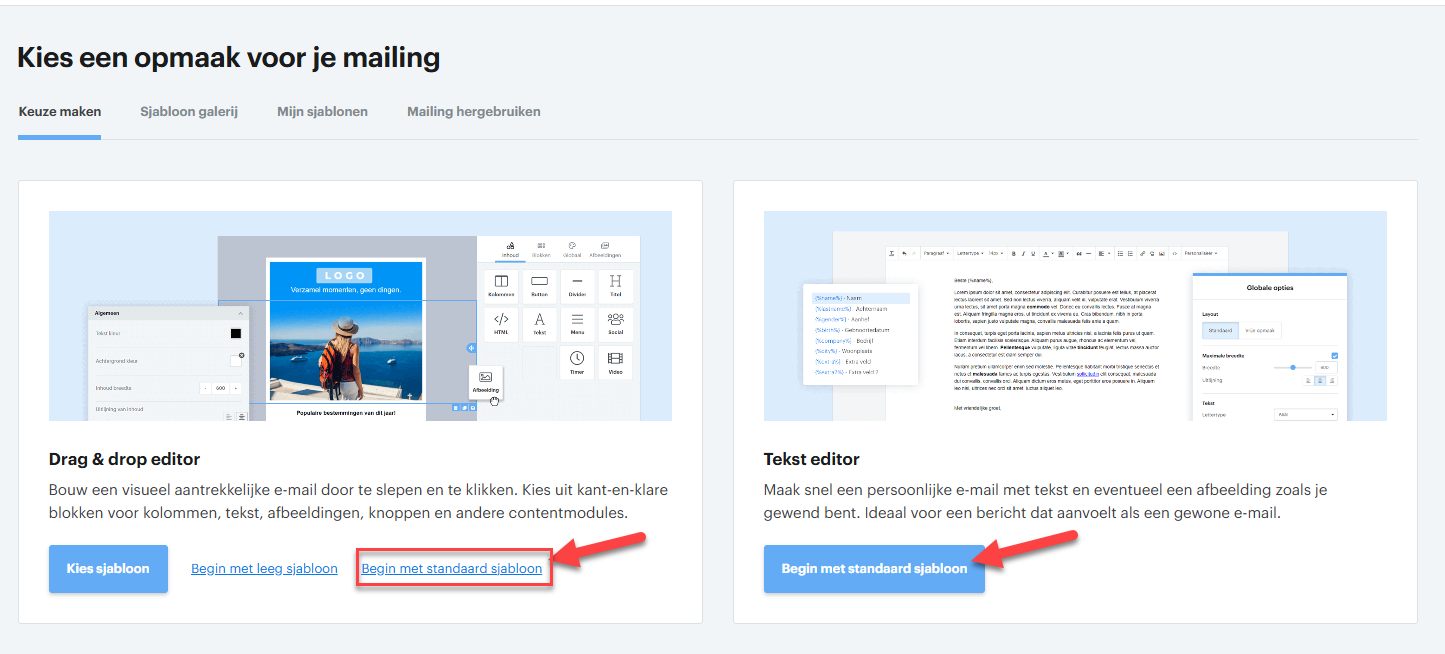
Let op: deze snelkoppeling verschijnt alleen als je voor die editor een standaard sjabloon hebt ingesteld. Heb je dat niet, dan werkt Inhoud opmaken zoals je gewend bent en kom je eerst op het scherm waar je een opmaak kiest.
Waarom een eigen sjabloon gebruiken?
Met een eigen sjabloon hoef je niet voor iedere mailing opnieuw te beginnen. Je logo, kleuren en vaste onderdelen staan al klaar. Zo maak je sneller een nieuwe nieuwsbrief en blijft de uitstraling van je mailingen herkenbaar. Ook als meerdere collega’s mailingen maken, kunnen zij hetzelfde ontwerp als basis gebruiken.
Dit is bijvoorbeeld ook handig voor marketingbureaus die mailingen maken voor klanten. Je kunt per klant een ontwerp voorbereiden en dat bij een volgende mailing opnieuw gebruiken.
Wie mag wat?
- Eigen sjablonen: je kunt alleen je eigen sjablonen bewerken, hernoemen, dupliceren of verwijderen.
- Systeemsjablonen: de kant-en-klare sjablonen die Enormail aanbiedt (te vinden via het tabblad Sjabloon galerij) kun je gebruiken en dupliceren, maar niet zelf verwijderen.
- Toegang tot de Sjablonen-pagina is afhankelijk van je gebruikersrol binnen het account.