
Hoe maak ik een inschrijfformulier met meerdere keuzeopties?
Met de Marketing permissies-functie in Enormail kun je een formulier maken waarbij bezoekers zelf kunnen kiezen op welke mailinglijst(en) ze zich willen inschrijven. Dit is ideaal als je bijvoorbeeld onderscheid wilt maken tussen een nieuwsbrief, een aanbiedingsmail of interessegebieden.
Voorbereiding: mailinglijsten aanmaken
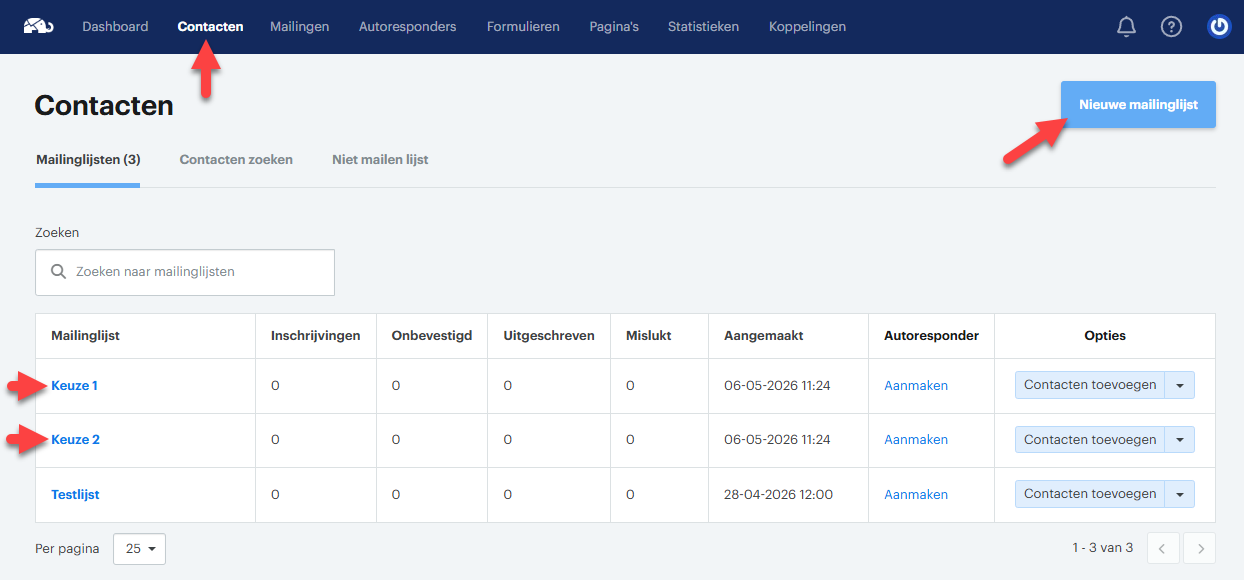
Voordat je begint, zorg je dat je de benodigde mailinglijsten al hebt aangemaakt. Ga hiervoor naar Contacten → Mailinglijsten en maak voor elke keuzeoptie die je in je formulier wil aanbieden een aparte mailinglijst aan. In dit voorbeeld gebruiken we twee lijsten, bijvoorbeeld: Keuze 1 en Keuze 2.
Stap 1: Open je formulier en ga naar "Opmaken"
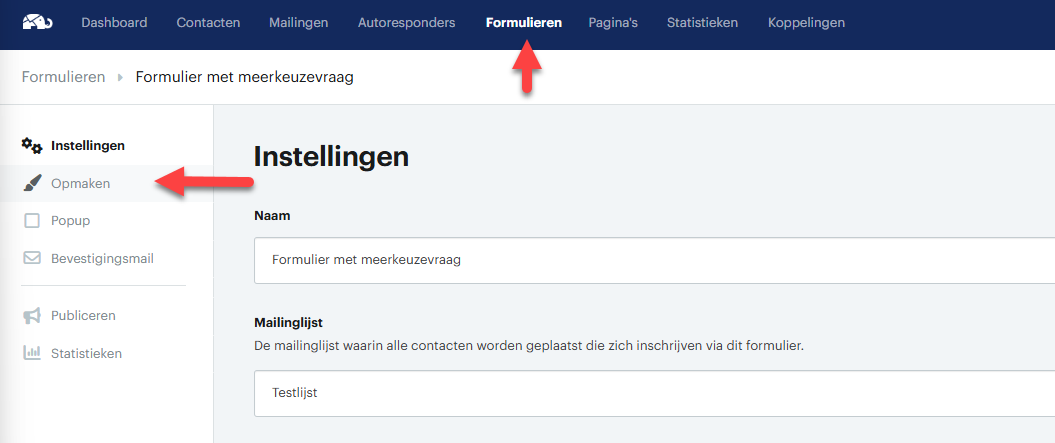
- Ga in het menu naar Formulieren.
- Klik op het formulier dat je wilt aanpassen.
- Klik in de linker kolom op Opmaken.
Stap 2: Activeer Marketing permissies via de rechterkolom
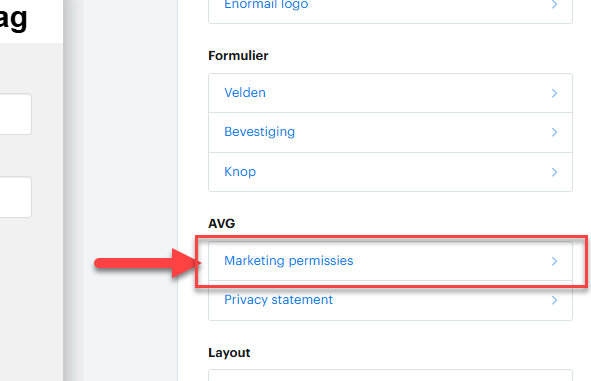
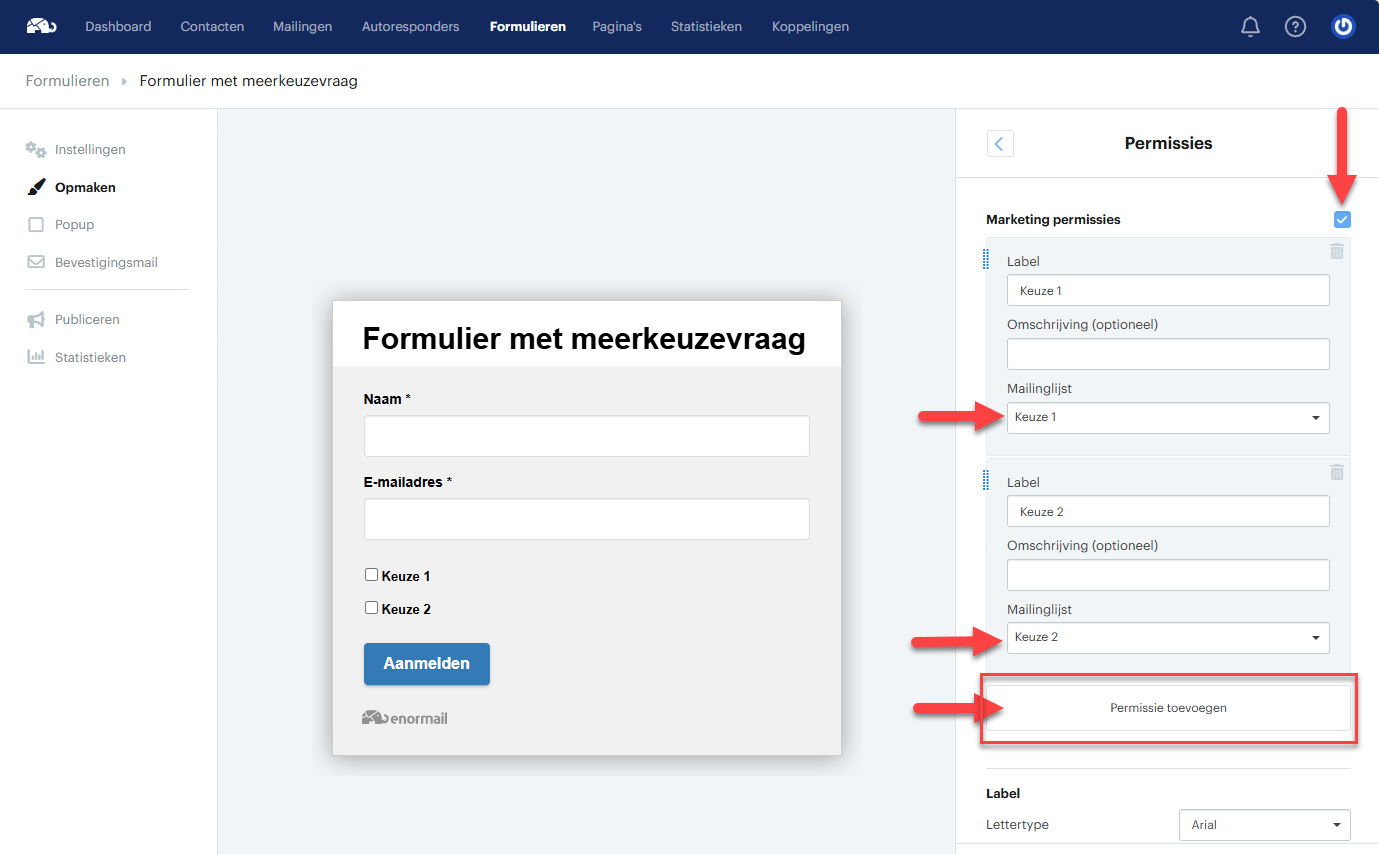
In de rechterkolom verschijnt het paneel Permissies. Bovenaan zie je de optie Marketing permissies met een vinkje. Zorg dat dit vinkje is aangevinkt.
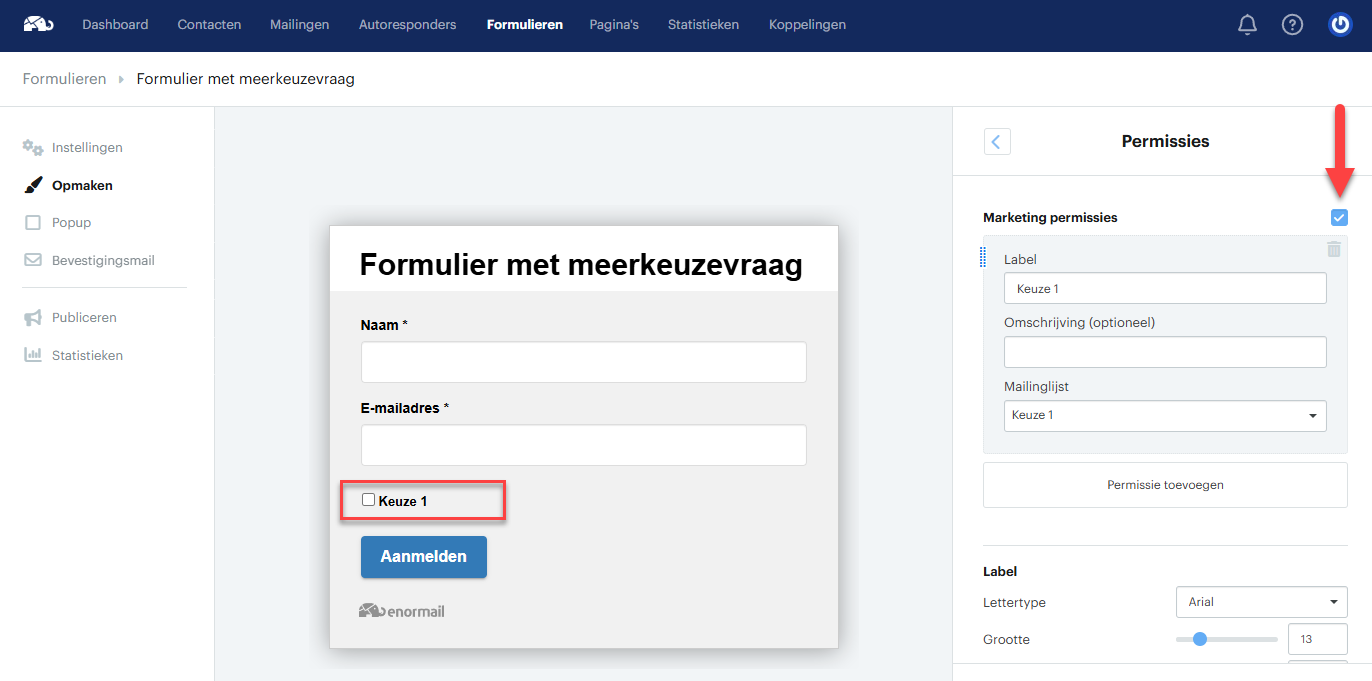
Zodra je dit activeert, verschijnt het formulier direct in het preview-venster met checkboxes voor de bezoekers.
Stap 3: Labels aanmaken en koppelen aan een mailinglijst
Onder het vinkje van Marketing permissies zie je nu één blok, bestaande uit:
- Label – De tekst die de bezoeker ziet naast de checkbox (bijv. Nieuwsbrief of Aanbiedingen).
- Omschrijving (optioneel) – Een korte toelichting onder het label, zichtbaar voor de bezoeker.
- Mailinglijst – Het dropdown-menu waarmee je deze keuze koppelt aan een specifieke mailinglijst.
Keuze 1 instellen
- Vul bij Label de naam in die je wilt tonen, bijvoorbeeld: Wekelijkse nieuwsbrief.
- Voeg optioneel een omschrijving toe.
- Kies in het dropdown Mailinglijst de bijpassende lijst, bijv. Keuze 1.
Klik vervolgens op de knop Permissie toevoegen om een extra label met vinkje aan te maken.
Keuze 2 instellen
- Vul bij het tweede blok het Label in, bijvoorbeeld: Speciale aanbiedingen.
- Voeg optioneel een omschrijving toe.
- Kies in het dropdown Mailinglijst de bijpassende lijst, bijv. Keuze 2.
Optioneel: Extra keuzes toevoegen
Wil je meer dan twee opties? Klik op de knop Permissie toevoegen. Er verschijnt een nieuw blok met een Label, Omschrijving en Mailinglijst-koppeling.
Stap 4: Opmaak aanpassen (optioneel)
Onderaan de rechterkolom kun je de opmaak van de labels en omschrijvingen aanpassen: lettertype, grootte, regelafstand en kleur. Zo sluit het naadloos aan bij de huisstijl van je formulier.
Stap 5: Sla het formulier op
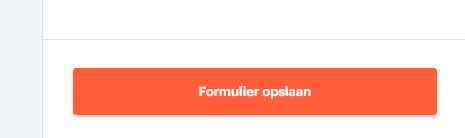
Klik onderaan op de oranje knop Formulier opslaan om alle wijzigingen op te slaan. Het formulier is nu klaar voor gebruik met de meerkeuze marketingpermissie.
Wat gebeurt er als iemand het formulier invult?
- Vinkt de bezoeker Keuze 1 aan → de inschrijver wordt toegevoegd aan de mailinglijst gekoppeld aan Keuze 1. Ook wordt de inschrijver toegevoegd op de standaard mailinglijst geplaatst waaraan het formulier gekoppeld is.
- Vinkt de bezoeker Keuze 2 aan → hij/zij wordt toegevoegd aan de mailinglijst gekoppeld aan Keuze 2. Ook wordt de inschrijver toegevoegd op de standaard mailinglijst geplaatst waaraan het formulier gekoppeld is.
- Vinkt de bezoeker beide aan → de inschrijver wordt aan beide lijsten toegevoegd. Ook wordt de inschrijver toegevoegd op de standaard mailinglijst geplaatst waaraan het formulier gekoppeld is.
- Vinkt de bezoeker niets aan → de inschrijver wordt aan geen enkele keuzelijst toegevoegd maar wordt wel op de standaard lijst geplaatst waaraan het formulier gekoppeld is.
Dit geeft je bezoekers volledige controle over wat ze ontvangen, wat de kwaliteit van je mailinglijsten aanzienlijk verbetert.
Test je formulier altijd eerst zelf door het te publiceren en in te vullen, zodat je kunt controleren of de inschrijving op de juiste mailinglijst terechtkomt.
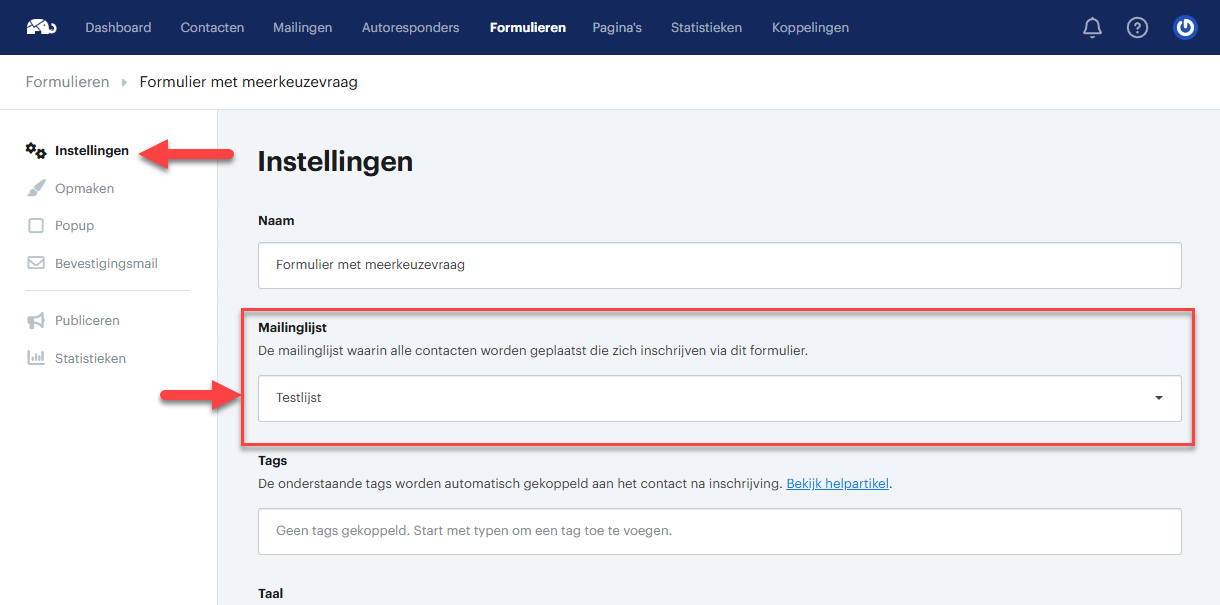
Let op: de inschrijver wordt dus in ieder geval altijd op de standaard lijst geplaatst die gekoppeld is aan het formulier. Deze instellingen kan je terugvinden bij de de standaardinstellingen van je formulier. Je zou dit kunnen aanpassen door de Automatiseren-functie te gebruiken die hieronder wordt uitgelegd.
Tip: contacten automatisch uitschrijven of verplaatsen via de Automatiseren-functie
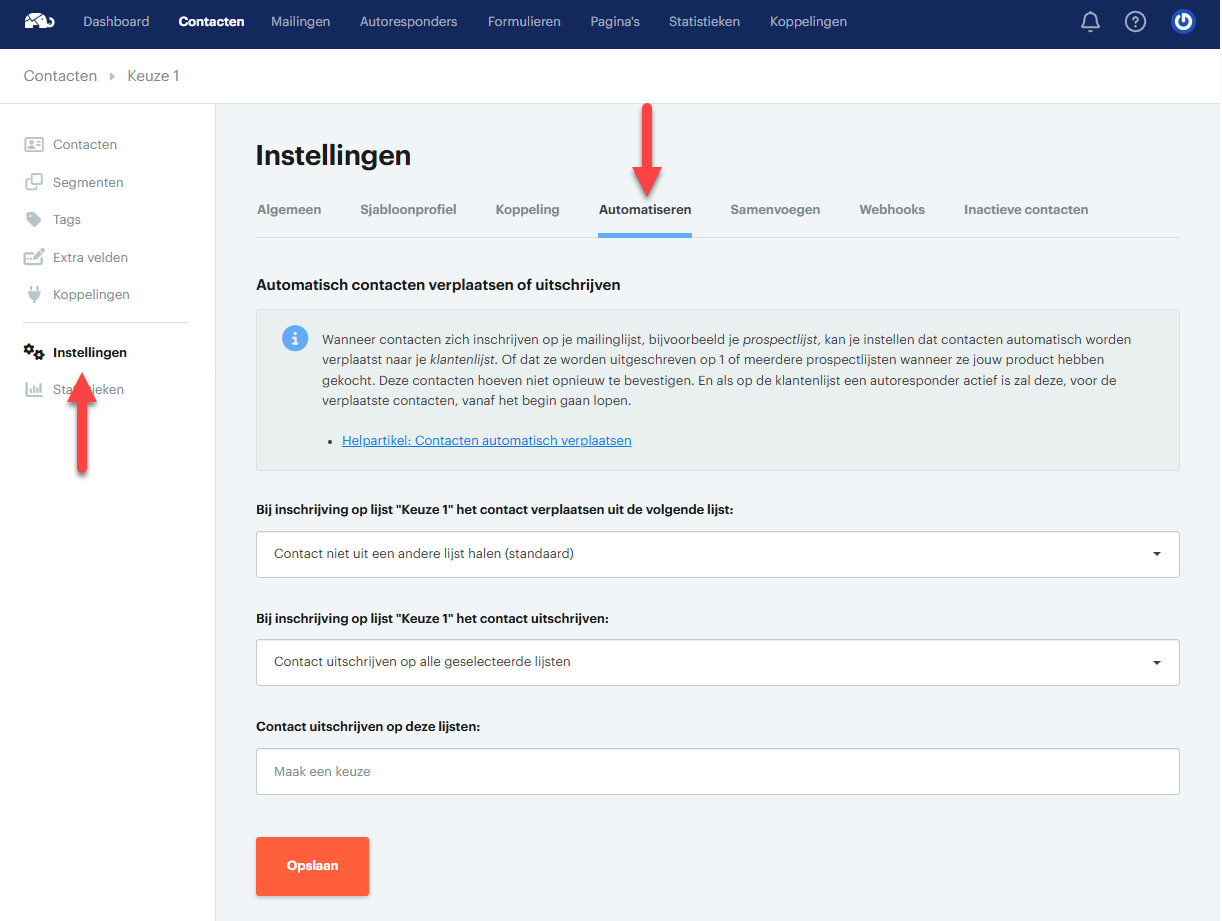
Wanneer je werkt met meerdere mailinglijsten en een meerkeuze formulier, kan het handig zijn om contacten automatisch uit te schrijven of te verplaatsen van een andere lijst op het moment dat ze zich inschrijven. Dit regel je via de Automatiseren-functie in de instellingen van je mailinglijst.
Ga naar Contacten, klik op de betreffende mailinglijst (bijvoorbeeld Keuze 1) en open het tabblad Automatiseren. Hier vind je de optie "Bij inschrijving op deze lijst het contact uitschrijven". Je kunt vervolgens aangeven op welke lijst(en) het contact automatisch uitgeschreven moet worden, bijvoorbeeld de standaard algemene lijst die gekoppeld is aan je formulier.
Dit is handig als je wilt voorkomen dat iemand op meerdere overlappende lijsten staat. Zo houd je je contactbeheer overzichtelijk en voorkom je dat dezelfde persoon dubbele mailingen ontvangt.
Tip: Uitschrijven voor een mailinglijst
Uiteraard kunnen de inschrijvers zich ook weer eenvoudig uitschrijven voor je mailinglijst door op de uitschrijflink te klikken die automatisch mee wordt gestuurd met je mailingen. Het volgende artikel vertelt hier meer over: Hoe ziet de uitschrijfpagina er uit?